Domain nobelhobel.de kaufen?
Wir ziehen mit dem Projekt
nobelhobel.de um.
Sind Sie am Kauf der Domain
nobelhobel.de interessiert?
domain@kv-gmbh.de · 0541-91531010
Domain nobelhobel.de kaufen?
Wie aktiviere ich die Webcam von Dell?
Um die Webcam von Dell zu aktivieren, öffnen Sie die Kamera-App auf Ihrem Computer. Klicken Sie auf das Symbol für die Kamera, um sie einzuschalten. Stellen Sie sicher, dass Sie die erforderlichen Berechtigungen für die Verwendung der Webcam erteilt haben. **
Wie aktiviere ich die Webcam auf einem Dell Notebook?
Um die Webcam auf einem Dell Notebook zu aktivieren, öffnen Sie die Kamera-App auf Ihrem Gerät. Diese finden Sie normalerweise im Startmenü oder in der Taskleiste. Wenn die Kamera-App geöffnet ist, sollten Sie die Option haben, die Webcam zu aktivieren und das Bild zu sehen. **
Ähnliche Suchbegriffe für Dell-PRO-7-WEBCAM
Top-Angebote
Produkte zum Begriff Dell-PRO-7-WEBCAM:
-
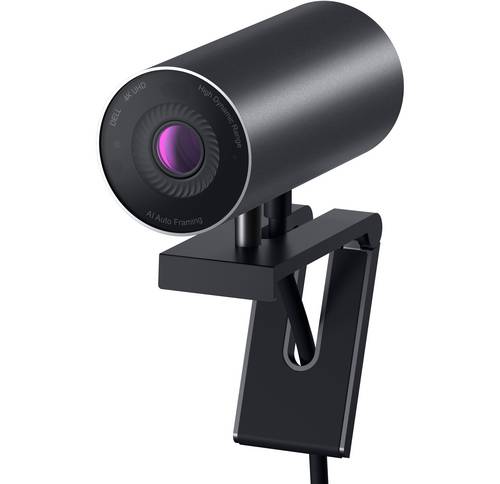
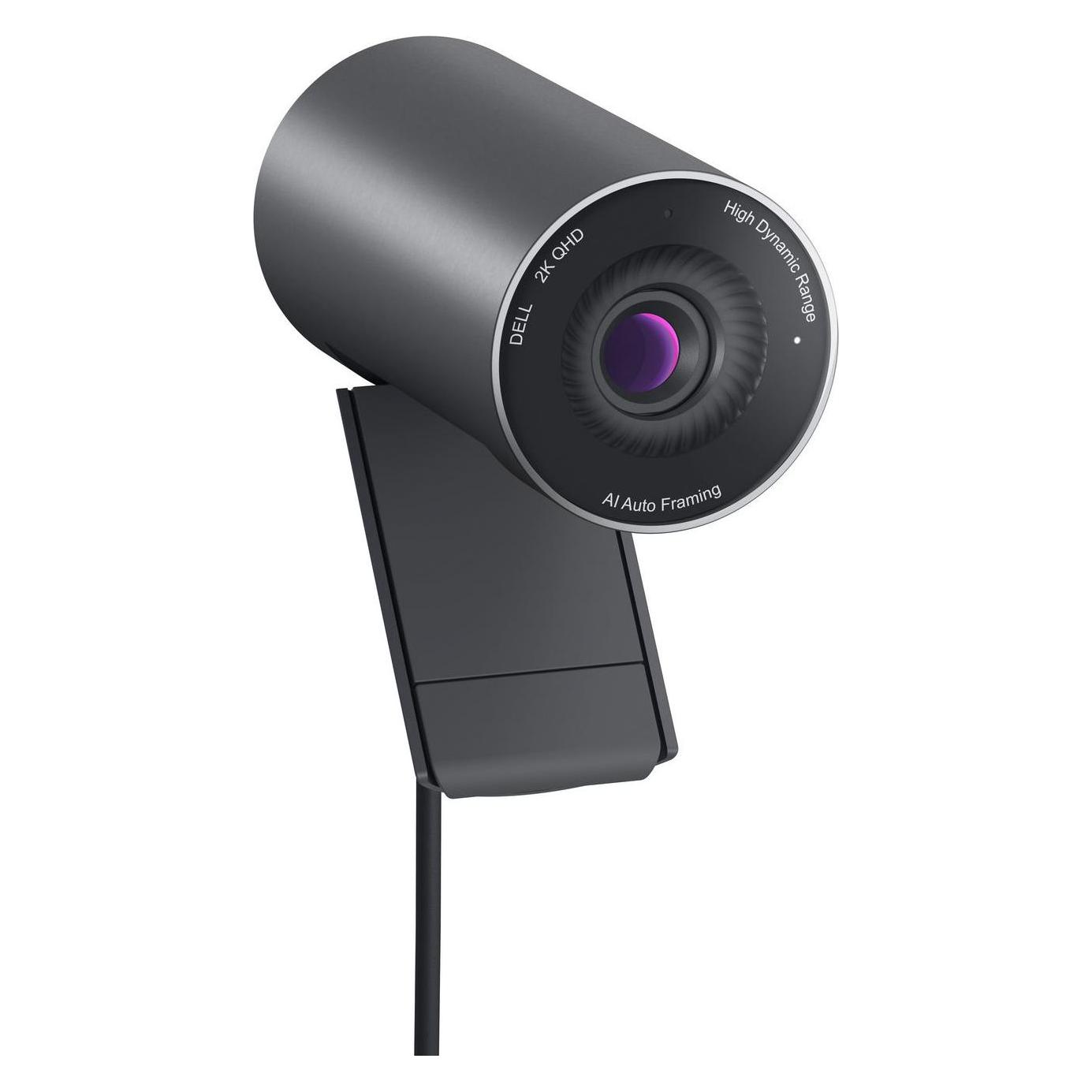
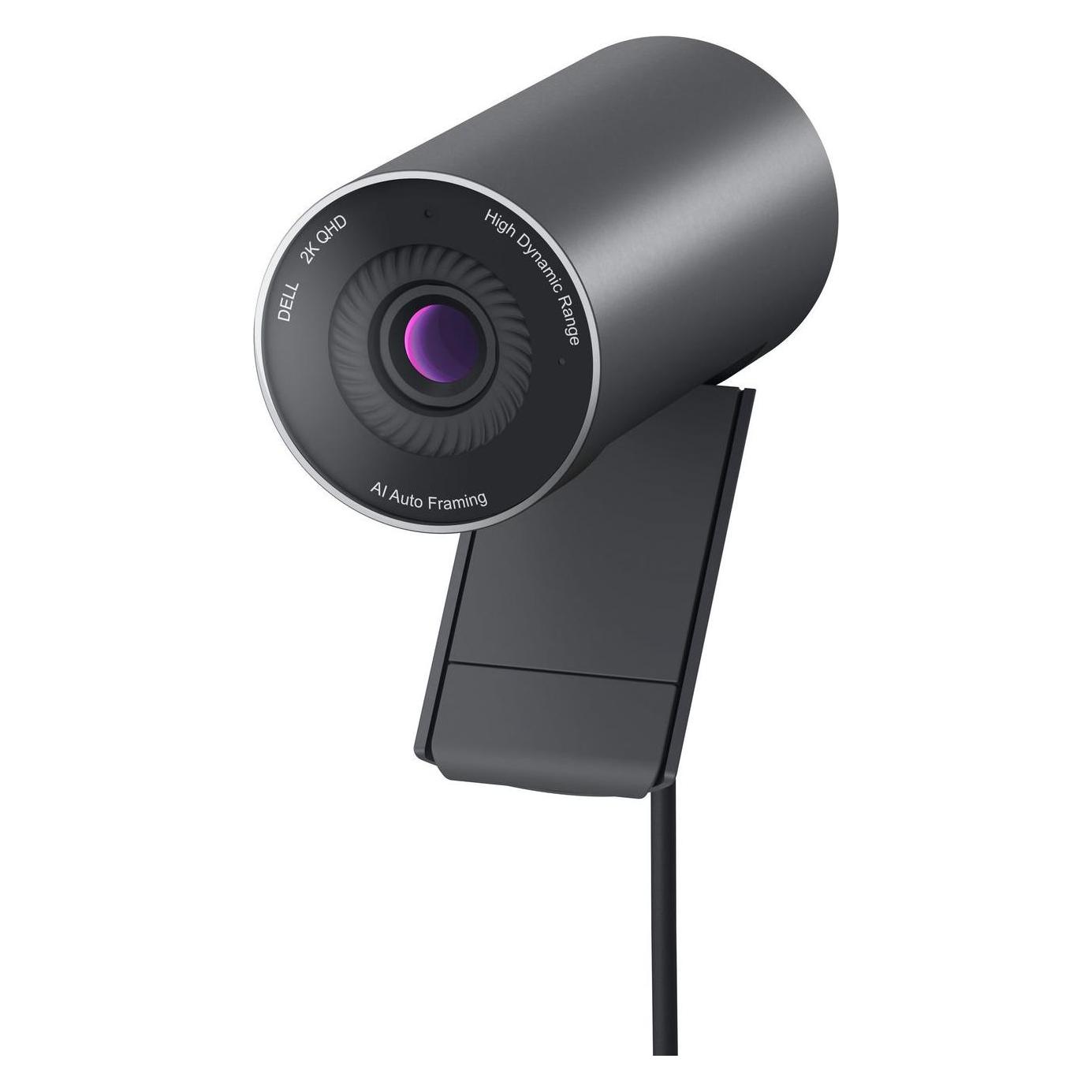
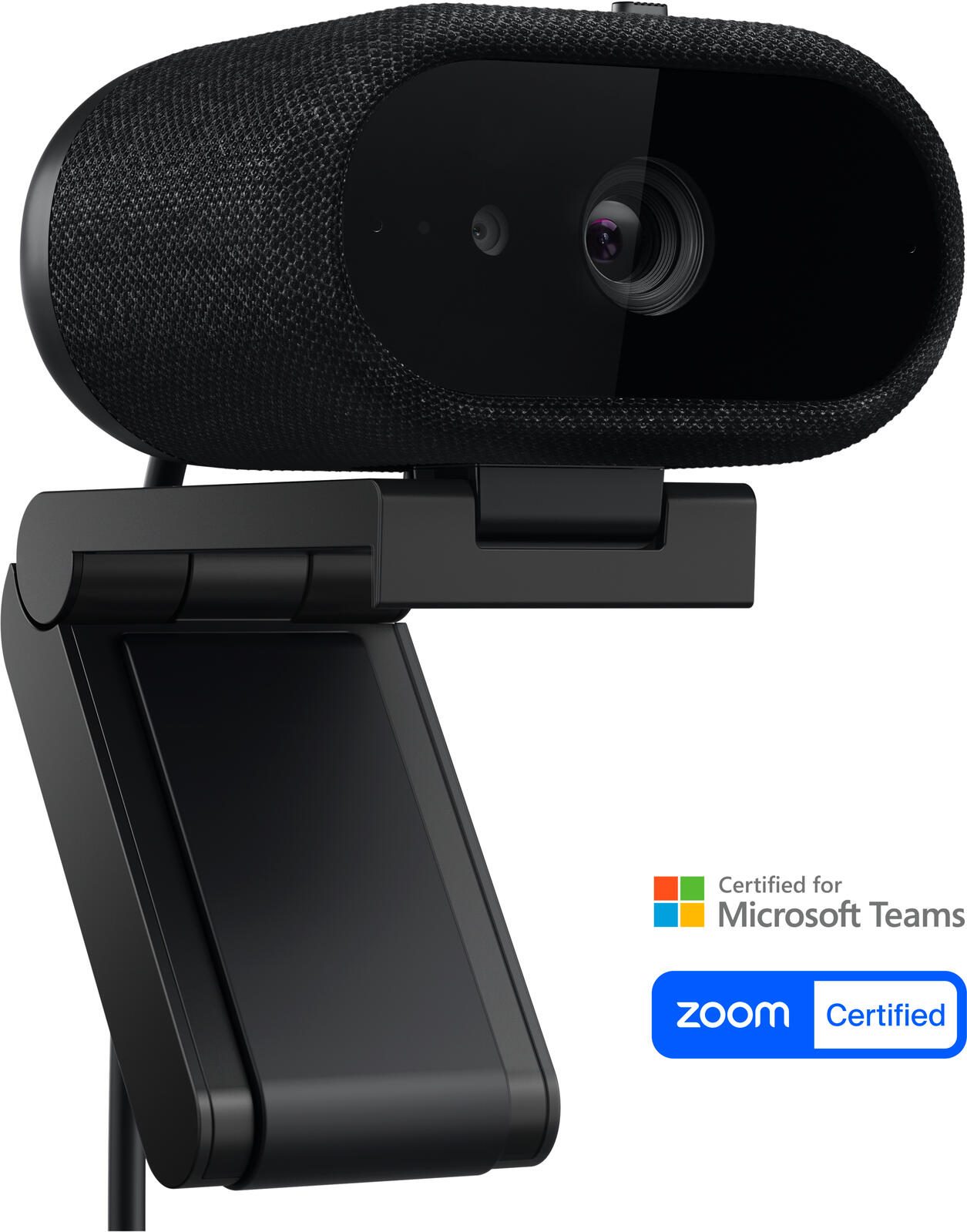
Dell Pro Webcam WB5023 (3.60 Mpx), Webcam, SchwarzProfessionelle 2K-QHD-Webcam mit branchenführender Videoqualität und Bildklarheit, zertifiziert für Microsoft Teams und Zoom. Der grosse und extrem lichtempfindliche Sony STARVIS-Sensor in dieser 2K-QHD-Kamera mit 1.440 Pixel sorgt für beeindruckende Schärfe und ein lebendiges Bild. Digital Overlap HDR (DOL-HDR) bietet lebensechte Farben bei extremen Lichtverhältnissen. Durch zeitliche (3D) und räumliche (2D) Rauschunterdrückung sind Bilder auch bei schwachem Licht nicht bewegungsunscharf oder körnig. Die automatische Gesichtserkennung (FDAE) gleicht grelle Beleuchtung in Ihrem Gesicht aus, um eine optimale Bildqualität zu erzielen. Mit AI Auto Framing bleiben Sie in der Mitte des Bildes, ganz gleich, wohin Sie sich bewegen. Mit dem in diese schlanke Webcam integrierten Mikrofon zur Rauschunterdrückung ist der Ton immer klar, ganz gleich, was um Sie herum vor sich geht. Begrenzen Sie Ablenkungen auf dem Bildschirm und im Hintergrund mit dem integrierten Befestigungsclip, der die Sicht auf Ihren Bildschirm nicht versperrt. Privatsphäre und Datenschutz mit einer magnetisch befestigten Verschlusskappe, die bequem hinter der Webcam verstaut wird. Kompatibel mit mehreren Betriebssystemen für eine nahtlose Zusammenarbeit. Informationen zu den unterstützten Betriebssystemen finden Sie in den technischen Daten. Die Software Dell Peripheral Manager bietet eine beeindruckende Funktionsauswahl wie HDR, AI Auto Framing, verschiedene Sichtfelder und Voreinstellungen, mit denen Sie Einstellungen ganz einfach an Ihre Präferenzen anpassen können. Mit der Dell Pro Webcam zeigen Sie sich stets von Ihrer besten Seite.70,05 €*Versand: 0,00 €Sichere Weiterleitung zum Anbieter
-
Ist der Windows 7 Key von Dell gesperrt?
Es ist möglich, dass ein Windows 7 Key von Dell gesperrt ist, wenn er bereits auf einem anderen Computer verwendet wurde oder wenn er als gestohlen oder missbräuchlich gemeldet wurde. Es ist ratsam, sich direkt an den Dell-Support zu wenden, um weitere Informationen zu erhalten und das Problem zu lösen. **
-
Weiß jemand, warum meine Webcam bei Dell nicht funktioniert? Ich habe Windows 10.
Es gibt mehrere mögliche Gründe, warum Ihre Webcam bei Dell nicht funktioniert. Es könnte sein, dass die Treiber nicht korrekt installiert sind oder veraltet sind. Es könnte auch sein, dass die Webcam deaktiviert ist oder dass es ein Problem mit der Hardware gibt. Es könnte hilfreich sein, die Dell Support-Website zu besuchen oder den technischen Support von Dell zu kontaktieren, um das Problem zu diagnostizieren und eine Lösung zu finden. **
-
Wie schalte ich meine Webcam ein Windows 7?
Um Ihre Webcam unter Windows 7 einzuschalten, müssen Sie zuerst sicherstellen, dass die Webcam ordnungsgemäß an Ihren Computer angeschlossen ist. Öffnen Sie dann das Startmenü und suchen Sie nach "Geräte-Manager". Klicken Sie auf "Bildverarbeitungsgeräte" und suchen Sie nach Ihrer Webcam. Klicken Sie mit der rechten Maustaste darauf und wählen Sie "Aktivieren". Öffnen Sie anschließend eine Anwendung, die die Webcam nutzen soll, wie z.B. Skype oder die Kamera-App, um zu überprüfen, ob die Webcam funktioniert. Wenn die Webcam nicht angezeigt wird, sollten Sie die neuesten Treiber für Ihre Webcam von der Herstellerwebsite herunterladen und installieren. **
-
Wie aktiviere ich die Webcam bei Windows 7?
Um die Webcam bei Windows 7 zu aktivieren, musst du zuerst sicherstellen, dass die Webcam ordnungsgemäß an deinen Computer angeschlossen ist. Öffne dann das Startmenü und gehe zu "Geräte und Drucker". Dort solltest du deine Webcam unter den angeschlossenen Geräten sehen. Klicke mit der rechten Maustaste auf die Webcam und wähle "Aktivieren". Wenn die Webcam bereits aktiviert ist, kannst du sie in verschiedenen Anwendungen wie Skype oder Zoom verwenden, um Videoanrufe zu tätigen oder Fotos aufzunehmen. Stelle sicher, dass du die Berechtigungen für die Webcam in den Einstellungen der jeweiligen Anwendung aktiviert hast. **
Wie aktiviere ich die Webcam unter Windows 7?
Um die Webcam unter Windows 7 zu aktivieren, klicken Sie auf das Startmenü und öffnen Sie die Systemsteuerung. Wählen Sie dann "Hardware und Sound" und anschließend "Geräte und Drucker". Dort sollten Sie Ihre Webcam sehen und können sie aktivieren, indem Sie mit der rechten Maustaste darauf klicken und "Aktivieren" auswählen. **
Welchen HDMI-Anschluss hat das Dell Venue 11 Pro?
Das Dell Venue 11 Pro verfügt über einen Mini-HDMI-Anschluss. **
Top-Angebote
Produkte zum Begriff Dell-PRO-7-WEBCAM:
-
Dell Pro Webcam WB5023 (3.60 Mpx), Webcam, SchwarzProfessionelle 2K-QHD-Webcam mit branchenführender Videoqualität und Bildklarheit, zertifiziert für Microsoft Teams und Zoom. Der grosse und extrem lichtempfindliche Sony STARVIS-Sensor in dieser 2K-QHD-Kamera mit 1.440 Pixel sorgt für beeindruckende Schärfe und ein lebendiges Bild. Digital Overlap HDR (DOL-HDR) bietet lebensechte Farben bei extremen Lichtverhältnissen. Durch zeitliche (3D) und räumliche (2D) Rauschunterdrückung sind Bilder auch bei schwachem Licht nicht bewegungsunscharf oder körnig. Die automatische Gesichtserkennung (FDAE) gleicht grelle Beleuchtung in Ihrem Gesicht aus, um eine optimale Bildqualität zu erzielen. Mit AI Auto Framing bleiben Sie in der Mitte des Bildes, ganz gleich, wohin Sie sich bewegen. Mit dem in diese schlanke Webcam integrierten Mikrofon zur Rauschunterdrückung ist der Ton immer klar, ganz gleich, was um Sie herum vor sich geht. Begrenzen Sie Ablenkungen auf dem Bildschirm und im Hintergrund mit dem integrierten Befestigungsclip, der die Sicht auf Ihren Bildschirm nicht versperrt. Privatsphäre und Datenschutz mit einer magnetisch befestigten Verschlusskappe, die bequem hinter der Webcam verstaut wird. Kompatibel mit mehreren Betriebssystemen für eine nahtlose Zusammenarbeit. Informationen zu den unterstützten Betriebssystemen finden Sie in den technischen Daten. Die Software Dell Peripheral Manager bietet eine beeindruckende Funktionsauswahl wie HDR, AI Auto Framing, verschiedene Sichtfelder und Voreinstellungen, mit denen Sie Einstellungen ganz einfach an Ihre Präferenzen anpassen können. Mit der Dell Pro Webcam zeigen Sie sich stets von Ihrer besten Seite.70,05 €*Versand: 0,00 €Sichere Weiterleitung zum Anbieter
-
Wie aktiviere ich die Webcam von Dell?
Um die Webcam von Dell zu aktivieren, öffnen Sie die Kamera-App auf Ihrem Computer. Klicken Sie auf das Symbol für die Kamera, um sie einzuschalten. Stellen Sie sicher, dass Sie die erforderlichen Berechtigungen für die Verwendung der Webcam erteilt haben. **
-
Wie aktiviere ich die Webcam auf einem Dell Notebook?
Um die Webcam auf einem Dell Notebook zu aktivieren, öffnen Sie die Kamera-App auf Ihrem Gerät. Diese finden Sie normalerweise im Startmenü oder in der Taskleiste. Wenn die Kamera-App geöffnet ist, sollten Sie die Option haben, die Webcam zu aktivieren und das Bild zu sehen. **
-
Ist der Windows 7 Key von Dell gesperrt?
Es ist möglich, dass ein Windows 7 Key von Dell gesperrt ist, wenn er bereits auf einem anderen Computer verwendet wurde oder wenn er als gestohlen oder missbräuchlich gemeldet wurde. Es ist ratsam, sich direkt an den Dell-Support zu wenden, um weitere Informationen zu erhalten und das Problem zu lösen. **
-
Weiß jemand, warum meine Webcam bei Dell nicht funktioniert? Ich habe Windows 10.
Es gibt mehrere mögliche Gründe, warum Ihre Webcam bei Dell nicht funktioniert. Es könnte sein, dass die Treiber nicht korrekt installiert sind oder veraltet sind. Es könnte auch sein, dass die Webcam deaktiviert ist oder dass es ein Problem mit der Hardware gibt. Es könnte hilfreich sein, die Dell Support-Website zu besuchen oder den technischen Support von Dell zu kontaktieren, um das Problem zu diagnostizieren und eine Lösung zu finden. **
Ähnliche Suchbegriffe für Dell-PRO-7-WEBCAM
-
Wayne, Teddy: Der GewinnerDer Gewinner , Ein junger angehender Anwalt ergattert einen Sommerjob in einem Tennisclub am Meer - wo er in ein Netz aus kompromittiertem Ehrgeiz, Begehren und Sex gerät, aus dem es am Ende nur noch einen Ausweg gibt. Conor O'Toole muss den Sommer über für die Anwaltsprüfung lernen. Er ist knapp bei Kasse, hat einen Kredit abzuzahlen und unterstützt seine kranke, arbeitslose Mutter. Ein Glück also, dass er einen Job als Tennislehrer in Cutters Neck, Massachusetts, ergattert hat, seine Klientel sind wohlbetuchte Anwälte, Manager mit vollen Terminkalendern. Mit Catherine, einer beeindruckenden, aber schwer fassbaren Frau mittleren Alters, beginnt Conor eine geheime Beziehung - und damit eine verhängnisvolle Abhängigkeit. Und dann lernt er Emily kennen. Sie ist jung und enigmatisch und bewohnt ein Cottage nahe von Catherines Villa. Keine der beiden Frauen darf von der anderen wissen, aber wie lange kann er diese gefährliche Partie spielen? , Elektromotorenteile > Elektromotoren & -teile , Erscheinungsjahr: 20240604, Produktform: Leinen, Autoren: Wayne, Teddy, Übersetzung: Schönfeld, Eike, Seitenzahl/Blattzahl: 364, Themenüberschrift: FICTION / General, Keyword: Amerika; Begehren; Bernard Malamud; Betrug; Cape Cod; Ehrgeiz; Gewalt; Klassismus; Krimi; Kurt Vonnegut; Margaret Millar; Martha's Vineyard; Massachusetts; Nantucket; Ostküste; Partie; Patricia Highsmith; Psychothriller; Rassismus; Saul Bellow; Sex; Sommerdramödie; Spiel; Sport; Tennis; Tenniscourt; Tennislehrer; USA; heiß; literarischer Thriller; sexy; spannend, Fachkategorie: Belletristik: Themen, Stoffe, Motive: Soziales~Moderne und zeitgenössische Belletristik, Region: Nordamerika (USA und Kanada), Warengruppe: HC/Belletristik/Romane/Erzählungen, Fachkategorie: Psychothriller, UNSPSC: 49019900, Warenverzeichnis für die Außenhandelsstatistik: 49019900, Verlag: Hoffmann und Campe Verlag, Verlag: Hoffmann und Campe Verlag, Verlag: Hoffmann und Campe Verlag GmbH, Länge: 213, Breite: 144, Höhe: 33, Gewicht: 462, Produktform: Gebunden, Genre: Belletristik, Genre: Belletristik,25,00 €*Versand: 0,00 €Sichere Weiterleitung zum Anbieter
-
Paquée, Markus: Gewinner lachenGewinner lachen , BRING DEINE LEISTUNGSENTWICKLUNG AUF EIN NEUES LEVEL ... und werde zum lachenden Gewinner mit Mentaltraining In der Leichtathletik geht es schon lange nicht mehr nur darum, wer am schnellsten ist, am höchsten springt und am weitesten wirft. Vielmehr sind Deine Einstellung und der Fokus auf das Wesentliche essentiell, um am Ende auch als Sieger dazustehen. Dieses Erfolgsjournal begleitet Dich über acht Wochen auf Deiner ganz eigenen Reise zu mehr Konzentration und Aufmerksamkeit. Du bekommst hier als Ergänzung zu Deinem Techniktraining nützliche Tipps für Dein tägliches Mentaltraining. Der Mentaltrainer und international erfolgreiche Masters-Leichtathlet Markus Paquée, der bereits einige Sportler zu Siegen und Medaillen bei internationalen Meisterschaften geführt hat, begleitet Dich mit vielen Übungen und Tipps durch diese spannende Zeit. Du wirst einige wertvolle Erkenntnisse bekommen und neue Methoden lernen, um Deine Leistung sukzessive zu verbessern. Schnür die Schuhe für Deinen persönlichen Weg zum lachenden Gewinner! , Zündkerzen > Zünd- & Glühanlagen , Erscheinungsjahr: 20231005, Produktform: Kartoniert, Titel der Reihe: Gewinner lachen#3#, Autoren: Paquée, Markus, Seitenzahl/Blattzahl: 168, Themenüberschrift: SPORTS & RECREATION / Sports Psychology, Keyword: Coaching; Fokus; Leichtathletik; Mentaltraining; Siegeswille; Sportpsychologie, Fachschema: Sport / Psychologie, Soziologie, Politik~Leichtathletik, Fachkategorie: Leichtathletik, Warengruppe: HC/Leichtathletik/Turnen, Fachkategorie: Sportpsychologie, Text Sprache: ger, UNSPSC: 49019900, Warenverzeichnis für die Außenhandelsstatistik: 49019900, Verlag: Draksal Fachverlag GmbH, Verlag: Draksal Fachverlag GmbH, Verlag: Draksal Fachverlag GmbH, Länge: 206, Breite: 146, Höhe: 16, Gewicht: 432, Produktform: Kartoniert, Genre: Sachbuch/Ratgeber, Genre: Sachbuch/Ratgeber, Autor: 9783862432608 9783862432615 9783862432622 9783862432677 9783862433209, Herkunftsland: DEUTSCHLAND (DE), Katalog: deutschsprachige Titel, Katalog: Gesamtkatalog, Katalog: Kennzeichnung von Titeln mit einer Relevanz > 30, Katalog: Lagerartikel, Book on Demand, ausgew. Medienartikel, Relevanz: 0200, Tendenz: -1, Unterkatalog: AK, Unterkatalog: Bücher, Unterkatalog: Hardcover, Unterkatalog: Lagerartikel, WolkenId: 290611224,00 €*Versand: 0,00 €Sichere Weiterleitung zum Anbieter
-
Wie schalte ich meine Webcam ein Windows 7?
Um Ihre Webcam unter Windows 7 einzuschalten, müssen Sie zuerst sicherstellen, dass die Webcam ordnungsgemäß an Ihren Computer angeschlossen ist. Öffnen Sie dann das Startmenü und suchen Sie nach "Geräte-Manager". Klicken Sie auf "Bildverarbeitungsgeräte" und suchen Sie nach Ihrer Webcam. Klicken Sie mit der rechten Maustaste darauf und wählen Sie "Aktivieren". Öffnen Sie anschließend eine Anwendung, die die Webcam nutzen soll, wie z.B. Skype oder die Kamera-App, um zu überprüfen, ob die Webcam funktioniert. Wenn die Webcam nicht angezeigt wird, sollten Sie die neuesten Treiber für Ihre Webcam von der Herstellerwebsite herunterladen und installieren. **
-
Wie aktiviere ich die Webcam bei Windows 7?
Um die Webcam bei Windows 7 zu aktivieren, musst du zuerst sicherstellen, dass die Webcam ordnungsgemäß an deinen Computer angeschlossen ist. Öffne dann das Startmenü und gehe zu "Geräte und Drucker". Dort solltest du deine Webcam unter den angeschlossenen Geräten sehen. Klicke mit der rechten Maustaste auf die Webcam und wähle "Aktivieren". Wenn die Webcam bereits aktiviert ist, kannst du sie in verschiedenen Anwendungen wie Skype oder Zoom verwenden, um Videoanrufe zu tätigen oder Fotos aufzunehmen. Stelle sicher, dass du die Berechtigungen für die Webcam in den Einstellungen der jeweiligen Anwendung aktiviert hast. **
-
Wie aktiviere ich die Webcam unter Windows 7?
Um die Webcam unter Windows 7 zu aktivieren, klicken Sie auf das Startmenü und öffnen Sie die Systemsteuerung. Wählen Sie dann "Hardware und Sound" und anschließend "Geräte und Drucker". Dort sollten Sie Ihre Webcam sehen und können sie aktivieren, indem Sie mit der rechten Maustaste darauf klicken und "Aktivieren" auswählen. **
-
Welchen HDMI-Anschluss hat das Dell Venue 11 Pro?
Das Dell Venue 11 Pro verfügt über einen Mini-HDMI-Anschluss. **
* Alle Preise verstehen sich inklusive der gesetzlichen Mehrwertsteuer und ggf. zuzüglich Versandkosten. Die Angebotsinformationen basieren auf den Angaben des jeweiligen Shops und werden über automatisierte Prozesse aktualisiert. Eine Aktualisierung in Echtzeit findet nicht statt, so dass es im Einzelfall zu Abweichungen kommen kann. ** Hinweis: Teile dieses Inhalts wurden von KI erstellt.